
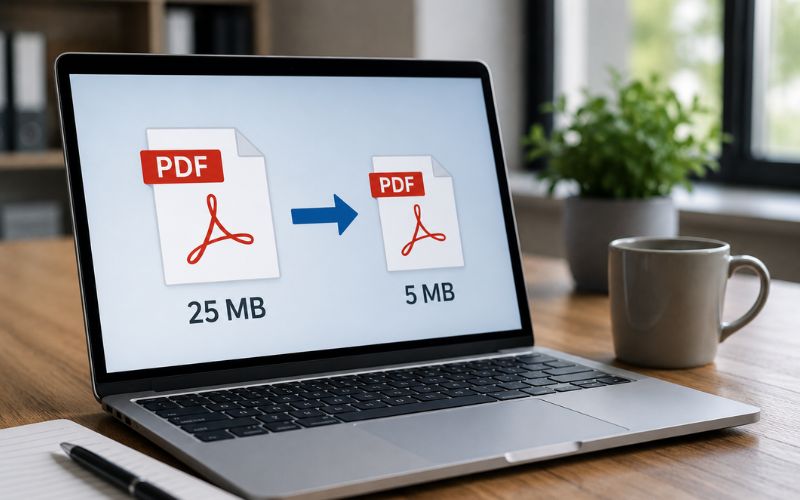
Är PDF-filen för stor för att mejla, ladda upp eller dela? Ofta går det att minska filstorleken rejält utan att texten blir svårläst eller bilderna förstörs.
Här går vi igenom de enklaste sätten att komprimera en PDF och vad du bör tänka på för att behålla så bra kvalitet som möjligt.
Testa detta först
- Kontrollera hur stor PDF-filen är.
- Ta reda på om filen innehåller många stora bilder.
- Prova att spara om filen med lägre bildkvalitet.
- Undvik att komprimera samma PDF flera gånger.
- Spara alltid originalfilen innan du börjar.
Om du bara behöver minska filen lite kan det räcka med en enkel omsparning. För riktigt stora PDF-filer kan du behöva komprimera bilderna mer.
1. Kontrollera filstorleken först
Börja med att se hur stor PDF-filen faktiskt är. I Windows kan du högerklicka på filen och välja Egenskaper.
Om filen bara är någon megabyte stor kanske du inte behöver göra något alls. Många e-posttjänster klarar bilagor på betydligt mer än så.
Om filen däremot är tiotals eller hundratals megabyte stor beror det ofta på stora bilder, skannade sidor eller hög upplösning.
2. Spara om PDF-filen med lägre kvalitet
Många program har ett alternativ för att spara eller exportera en PDF med lägre kvalitet.
Om PDF-filen skapades i Word, PowerPoint eller ett annat Office-program kan du ofta exportera den på nytt och välja en inställning som är anpassad för mindre filstorlek.
I Microsoft Word kan du exempelvis välja:
- Arkiv.
- Spara som eller Exportera.
- Välj PDF.
- Välj alternativet för mindre filstorlek eller publicering online om det finns.
Det kan minska filstorleken rejält, framför allt om dokumentet innehåller många bilder.
3. Komprimera bilderna innan du skapar PDF-filen
Om du själv har originaldokumentet är det ofta bäst att minska bilderna redan där.
En bild direkt från en mobilkamera kan vara flera megabyte stor. Om du har tio sådana bilder i ett dokument kan PDF-filen snabbt bli onödigt stor.
Minska därför bildstorleken innan du exporterar dokumentet till PDF.
För vanliga dokument som ska läsas på skärm behövs sällan extremt hög upplösning.
4. Använd komprimering i ett PDF-program
Vissa PDF-program har en särskild funktion för att minska filstorleken.
Den kan heta exempelvis:
- Komprimera PDF
- Minska filstorlek
- Optimera PDF
Programmet analyserar då filen och försöker minska storleken genom att bland annat komprimera bilder och ta bort data som inte behövs.
Kontrollera resultatet efteråt, särskilt om dokumentet innehåller små texter, diagram eller detaljerade bilder.
5. Var försiktig med gratis webbtjänster
Det finns många webbplatser där du kan ladda upp en PDF och få tillbaka en mindre version.
De kan vara praktiska, men tänk på vad dokumentet innehåller innan du laddar upp det.
Undvik att använda okända webbtjänster för PDF-filer som innehåller:
- personuppgifter
- avtal
- bankinformation
- företagshemligheter
- andra känsliga uppgifter
För känsliga dokument är det bättre att använda ett installerat program på datorn.
6. Skannade PDF-filer blir ofta extra stora
En skannad PDF kan bestå av en högupplöst bild för varje sida. Därför blir sådana dokument ofta betydligt större än PDF-filer som skapats direkt från ett textdokument.
Om du själv skannar dokumentet kan du minska filstorleken genom att välja:
- lägre upplösning
- gråskala i stället för färg
- svartvitt för rena textdokument
För vanlig text brukar extremt hög upplösning sällan behövas.
7. Undvik att komprimera för hårt
En väldigt liten PDF är inte alltid bättre. Om komprimeringen är för kraftig kan bilder bli suddiga och små texter svåra att läsa.
Kontrollera därför alltid filen efter komprimeringen.
Titta särskilt på:
- små texter
- diagram
- skärmdumpar
- bilder med många detaljer
Om kvaliteten blivit för dålig bör du gå tillbaka till originalfilen och välja en mildare komprimering.
8. Komprimera inte samma PDF flera gånger
Om du komprimerar en redan komprimerad fil om och om igen kan kvaliteten försämras varje gång.
Spara därför alltid originalfilen och skapa en ny komprimerad version från originalet om du vill prova olika inställningar.
Hur liten behöver PDF-filen vara?
Det beror på vad du ska göra med den.
Om filen ska skickas med e-post räcker det ofta att komma ner till en nivå som e-posttjänsten accepterar. Om PDF-filen ska laddas upp till en webbplats kan det däremot finnas en tydlig maxgräns.
Försök inte göra filen mindre än nödvändigt. Målet är en tillräckligt liten fil med så bra kvalitet som möjligt.
Om PDF-filen fortfarande är för stor
Om filen fortfarande är mycket stor efter komprimering bör du kontrollera vad den faktiskt innehåller.
Det kan hjälpa att:
- ta bort sidor som inte behövs
- minska eller ersätta stora bilder
- dela upp dokumentet i flera PDF-filer
- skapa PDF-filen på nytt från originaldokumentet
I många fall är det bilderna som står för nästan hela filstorleken.
Behåll originalet
Spara alltid den ursprungliga PDF-filen innan du börjar komprimera. Då kan du enkelt gå tillbaka om text eller bilder tappar för mycket kvalitet.
Det bästa resultatet får du oftast genom att minska filstorleken så lite som behövs, inte så mycket som möjligt.