
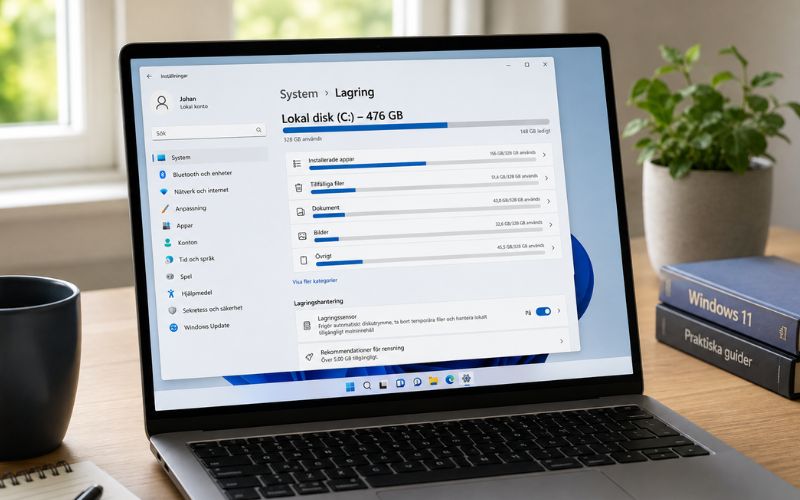
Börjar hårddisken bli full? Windows 11 innehåller flera verktyg som hjälper dig att hitta stora filer, rensa bort sådant som inte längre behövs och automatiskt hålla lagringen i bättre skick.
Du behöver inte börja med att radera personliga bilder och dokument. Börja i stället med temporära filer, gamla program och annat som Windows kan hjälpa dig att hitta.
Kontrollera först vad som tar plats
Innan du raderar något bör du ta reda på vad som faktiskt använder lagringsutrymmet.
- Öppna Inställningar.
- Välj System.
- Klicka på Lagring.
Windows visar hur mycket utrymme som används och delar upp innehållet i olika kategorier, exempelvis installerade appar, temporära filer och dokument.
Om datorn även känns ovanligt seg kan du läsa vår guide om vad du kan göra när Windows 11-datorn är långsam.
1. Rensa temporära filer
Ett bra första steg är att kontrollera Windows temporära filer. Det är filer som har skapats av Windows och olika program och som i många fall inte längre behövs.
Gå till:
Inställningar > System > Lagring > Tillfälliga filer
Windows söker igenom datorn och visar vilka typer av filer som kan tas bort.
Det kan bland annat finnas:
- temporära systemfiler
- miniatyrbilder
- filer från Windows Update
- innehåll i papperskorgen
- andra tillfälliga filer
Markera det du vill rensa och välj att ta bort filerna.
Kontrollera alltid listan innan du fortsätter. Om Hämtade filer finns med kan den innehålla dokument och andra filer som du själv har sparat.
2. Töm papperskorgen
När du raderar en fil i Windows försvinner den normalt inte direkt. Den flyttas till papperskorgen så att du kan återställa den om du ångrar dig.
Det innebär också att stora raderade filer fortfarande använder lagringsutrymme.
Öppna papperskorgen och kontrollera innehållet. Om där inte finns något du behöver kan du välja Töm papperskorgen.
När papperskorgen är tömd blir filerna betydligt svårare att få tillbaka, så kontrollera innehållet först.
3. Kontrollera mappen Hämtade filer
Mappen Hämtade filer är lätt att glömma bort. Där kan installationsfiler, PDF-dokument, bilder och andra nedladdningar bli liggande i flera år.
Öppna Utforskaren och välj Hämtade filer.
Sortera gärna innehållet efter storlek. Då ser du snabbt om några enskilda filer tar ovanligt mycket plats.
Radera bara sådant du vet att du inte behöver.
4. Avinstallera program du inte använder
Ett enskilt program eller spel kan använda flera gigabyte. Har du haft datorn länge är det vanligt att det finns installerade program som du inte längre använder.
Gå till:
Inställningar > Appar > Installerade appar
Gå igenom listan och leta efter sådant du inte behöver.
Var försiktig med program du inte känner igen. En okänd post kan tillhöra Windows, en drivrutin eller annan programvara som behövs för datorn.
5. Leta efter riktigt stora filer
Om du behöver frigöra mycket utrymme är det ofta mer effektivt att hitta några få stora filer än att radera hundratals små.
Filmer, säkerhetskopior, installationsfiler och gamla arkiv kan vara flera gigabyte stora.
Öppna Utforskaren och kontrollera mappar där du brukar spara filer. Sortera innehållet efter storlek för att hitta de största filerna först.
Behöver du filerna kan du flytta dem till en extern hårddisk eller annan lagringsplats i stället för att radera dem.
6. Kontrollera bilder och filmer
Bilder tar normalt mindre plats än filmer, men ett stort bildbibliotek kan ändå växa till många gigabyte över tid.
Videofiler är särskilt värda att kontrollera. Några filmer i hög upplösning kan använda mer utrymme än tusentals dokument.
Om du vill behålla materialet kan du flytta det till exempelvis:
- en extern hårddisk
- ett USB-minne
- en annan intern disk
- en molntjänst
Viktiga bilder och dokument bör helst finnas på mer än ett ställe, så att du inte förlorar dem om en lagringsenhet går sönder.
7. Låt Windows städa automatiskt
Windows 11 har funktionen Lagringssensor, som kan hjälpa till att rensa vissa filer automatiskt.
Du hittar den under:
Inställningar > System > Lagring > Lagringssensor
Här kan du bland annat bestämma när Windows ska rensa temporära filer och innehåll i papperskorgen.
Det är särskilt användbart på datorer med en mindre SSD där lagringsutrymmet lätt blir fullt.
8. Kontrollera filer i OneDrive
Om du använder OneDrive kan vissa filer finnas både i molnet och lokalt på datorn.
Filer du inte behöver ha tillgängliga offline kan i vissa fall göras enbart tillgängliga online. Då syns de fortfarande i Utforskaren men använder betydligt mindre lokalt lagringsutrymme.
Gör detta bara med filer som är ordentligt synkroniserade till OneDrive och som du inte behöver komma åt när datorn saknar internetanslutning.
9. Radera inte systemfiler på egen hand
När lagringen är full kan det vara frestande att leta runt bland Windows mappar efter stora filer att radera. Undvik det.
Ta inte bort filer manuellt från exempelvis Windows systemmappar bara för att de verkar stora. Fel fil kan göra att ett program eller Windows slutar fungera korrekt.
Använd i första hand Windows egna verktyg för systemrelaterad rensning.
10. Kontrollera hur mycket utrymme du fick tillbaka
När du är klar går du tillbaka till:
Inställningar > System > Lagring
Där kan du kontrollera hur mycket ledigt utrymme datorn har efter städningen.
Om du bara har fått tillbaka några hundra megabyte trots att disken nästan är full bör du leta vidare efter stora program, spel, filmer eller andra personliga filer.
Hur mycket ledigt utrymme bör du ha?
Det finns ingen exakt gräns som passar alla datorer, men Windows behöver ledigt utrymme för bland annat uppdateringar och temporära filer.
Om systemdisken ständigt ligger precis på gränsen till full kommer problemet därför snabbt tillbaka.
Försök hellre frigöra ordentligt med utrymme än precis så mycket att varningen försvinner.
Om disken blir full igen
Om du regelbundet behöver rensa datorn trots att du inte sparar särskilt mycket nytt material kan lagringsenheten helt enkelt vara för liten för hur du använder datorn.
På vissa datorer går det att byta till en större SSD. Ett annat alternativ är att flytta stora personliga filer till en extern lagringsenhet eller molnlagring.
Börja däremot alltid med Windows lagringsöversikt. Den visar vad som faktiskt tar plats och gör det betydligt enklare att rensa rätt saker i stället för att radera filer på måfå.